Teste o zoom no mapa interativo do GTA 6
Teste o zoom e volte à visão inicial pelo mapa interativo.
Veja as ruas de perto. Use esta visão para reconhecer uma via, uma parte da costa ou um cruzamento.
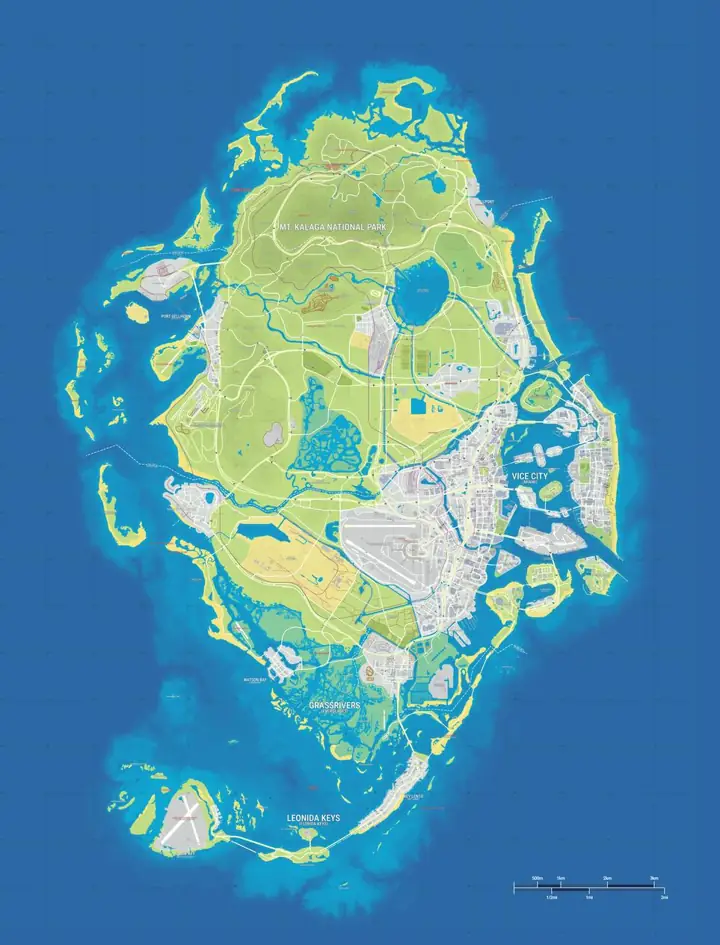
© YANIS V17 / GTADB · CC BY 4.0
Como abrir o mapa de pausa de GTA 6 e afastar a visão
Comece pelo mapa que abre em tela cheia. O radar no canto continua aparecendo durante a partida e usa outra escala.
Os botões abaixo correspondem à configuração de console verificada. Se você mudou o atalho do mapa ou remapeou os gatilhos, use o menu de pausa e confira seus controles.
- No PS5, pressione o touchpad para abrir o mapa. Você também pode apertar Options e selecionar Mapa.
- Segure L2 até obter uma visão mais ampla. Segure R2 para aproximar de novo.
- No Xbox Series X|S, pressione o botão View para abrir o mapa. Você também pode apertar Menu e selecionar Mapa.
- Segure LT para afastar a visão. Segure RT para voltar a ver o traçado das ruas de perto.
- Mova o analógico esquerdo para deslocar o mapa. Quando a escala parar de mudar, use o analógico para trazer outra parte de Leonida para o centro.
- Quando encontrar a área, aproxime antes de definir o destino. Na visão mais distante, o marcador pode cair na rua errada ou no outro lado do cruzamento.
O que fazer se o atalho abrir a câmera ou não responder
No PS5, o touchpad pode ser configurado para a câmera. Abra as configurações do controle e procure a opção do botão do touchpad, chamada Touch Pad Button em inglês. Selecione Mapa para restaurar o atalho.
No Xbox, View é o botão pequeno à esquerda do botão Xbox. Se ele se comportar de outra forma na sua configuração, abra o menu de pausa com Menu e selecione Mapa.
Se o mapa estiver aberto e o gatilho parecer não funcionar, aproxime um pouco a visão. Em seguida, segure de novo o gatilho que afasta o mapa. Se a visão voltar à mesma escala e parar ali, você chegou ao limite.
Se nenhum dos gatilhos mudar a escala, verifique se o mapa está ativo e se os gatilhos mantêm a função normal. Confira também se há algum remapeamento fora do jogo. Teste aproximar e afastar antes de alterar algo que já funciona durante a partida.
Por que o mapa de GTA 6 para de afastar
O mapa de pausa tem um limite de zoom. Mesmo na visão mais ampla, é preciso deslocar o mapa para ver Leonida de norte a sul.
Segurar o gatilho por mais tempo não muda a escala quando você chega ao limite. Se ainda dá para deslocar o mapa e a visão sempre para na mesma escala, mantenha os ajustes e traga a região que quer ver para o centro.
Use a visão ampla para relacionar pontos como a costa, uma ponte ou uma rodovia. Depois volte à escala das ruas para escolher onde virar. Na visão mais afastada, a travessia pode estar visível sem que as ruas de acesso fiquem claras.
Se o mapa abrir na planta de um prédio, termine o que está fazendo e confira de novo do lado de fora. A planta interna e o mapa externo mostram contextos diferentes. O ponto central também pode mudar quando você reabrir o mapa.
Dá para afastar o minimapa do canto?
O radar no canto ajusta a escala automaticamente na versão de console verificada. O enquadramento pode mudar quando você deixa de andar a pé e começa a dirigir. Os gatilhos do mapa de pausa não fixam uma escala manual para o radar.
Se precisar enxergar mais longe antes de virar, abra o mapa de pausa e localize o próximo cruzamento. Defina o destino depois de encontrar a rua certa. Ao fechar o mapa, siga a rota pelo radar.
Se o radar sumir por completo, confira se o minimapa está ativado nas configurações de tela ou de interface da sua versão. Quando existe um ajuste do tamanho da interface, ele muda como o HUD aparece. Isso não define o alcance do radar.
Por que a névoa esconde partes de Leonida
Em um jogo salvo novo, a névoa cobre as partes de Leonida que você ainda não explorou. Ela some conforme você passa por esses lugares. Afastar o zoom amplia a área na tela, mas não revela um lugar onde você ainda não foi.
Use a costa, um cruzamento ou uma ponte visível como referência. Encontre o mesmo ponto no mapa web para entender em que direção fica a área coberta. Ao viajar pelo jogo, repare se a borda da névoa recua quando você passa.
Uma área encoberta e uma rota bloqueada são situações diferentes. Confira o objetivo da história ou a via disponível antes de partir só porque o lugar aparece em um mapa completo. Uma ilha visível da margem, por exemplo, pode exigir uma ponte ou outro acesso.
A névoa do jogo e os marcadores salvos no site registram informações diferentes. Marcar um lugar por aqui não o revela no seu jogo salvo do console. Para ver a área no menu de pausa, explore por dentro do jogo.
Teste três vistas no mapa interativo de Leonida
A demonstração acima usa o mesmo mapa web do explorador completo. Arraste o mapa ou use os controles de zoom do navegador. No celular, faça o gesto de pinça para mudar a escala.
Escolha Vista das ruas para reconhecer uma via ou um cruzamento. Use Todo o estado para encaixar Leonida inteira na janela. Se arrastar o mapa para longe, toque em Redefinir para voltar ao enquadramento inicial.
Na visão mais ampla, dá para comparar a extensão das Keys com o continente e entender como as áreas de terra se conectam. Quando encontrar a região, aproxime para conferir as ruas ou abrir um ponto próximo.
O mapa web serve como referência enquanto você joga. Seus controles só afetam esta página. O jogo mantém o próprio zoom, os destinos e o progresso de exploração.
- Comece na Vista das ruas e encontre uma referência reconhecível perto do ponto de exemplo.
- Escolha Todo o estado. Compare a posição do exemplo com a costa mais próxima.
- Arraste o mapa e selecione Redefinir. Veja se a demonstração volta à vista inicial.
- Abra o explorador web completo para buscar por nome, filtrar categorias ou ver outros pontos de interesse.
Como levar uma localização para o mapa do jogo
Abra o ponto que você procura no site e repare no entorno. Escolha uma curva ou um cruzamento que dê para reconhecer pelo mesmo ângulo dentro do jogo. Um trecho reto costuma ser mais difícil de identificar que um cruzamento com formato marcante.
Abra o mapa de pausa no console e aproxime essa referência. Siga a via ou a costa até a área que procura. Antes de definir o destino, veja de que lado da rua ou da travessia dá para entrar.
Um ponto no site pode indicar uma área, e não uma entrada. Se estiver sobre um prédio ou do outro lado da água, procure a entrada ou uma via acessível no jogo. Depois coloque o destino onde você consegue chegar.
Em um trajeto por várias áreas, escolha uma referência em cada passagem importante. Isso ajuda se o jogo recalcular o caminho ou se a névoa cobrir a estrada à frente. Você pode voltar à visão do estado inteiro aqui para recuperar a orientação.
Quando usar o mapa imprimível de Leonida da Rockstar
O site oficial da Rockstar oferece um mapa para impressão e a arte da capa. Abra a seção Leonida Map & Cover Art Poster, escolha View Options e selecione o mapa para baixar o arquivo pronto para imprimir.
Use a versão em papel para se orientar ou anotar uma sequência de travessias. O mapa web interativo facilita a leitura de ruas próximas e a procura por uma categoria de locais.
Qualquer que seja a referência, confira o trajeto na escala das ruas antes da última curva no jogo. O trecho final é mais fácil quando você consegue distinguir a entrada, a travessia ou a via de acesso.
Outros guias de GTA 6
Mapa oficial de Leonida da Rockstar · Configurações de acessibilidade da Rockstar · GTA 6 printable map (EN)