Testez le zoom sur la carte interactive de GTA 6
Testez le zoom et réinitialisez la vue sur la carte interactive.
Rapprochez-vous du réseau de rues. Utilisez cette vue pour reconnaître une route, un morceau du littoral ou un carrefour.
© YANIS V17 / GTADB · CC BY 4.0
Comment ouvrir la carte du menu pause et dézoomer
Ouvrez d’abord la carte qui recouvre l’écran de jeu. Le radar dans le coin reste visible pendant que vous jouez et utilise une autre échelle.
Les commandes ci-dessous correspondent à la configuration console vérifiée. Si vous avez changé le raccourci de la carte ou réattribué les gâchettes, passez par le menu pause et vérifiez votre configuration.
- Sur PS5, appuyez sur le pavé tactile pour ouvrir la carte. Vous pouvez aussi passer par Options, puis Carte.
- Maintenez L2 jusqu’à obtenir une vue assez large. Maintenez R2 pour vous rapprocher.
- Sur Xbox Series X|S, appuyez sur le bouton View pour ouvrir la carte. Vous pouvez aussi passer par Menu, puis Carte.
- Maintenez LT pour prendre du recul. Maintenez RT pour revenir à l’échelle des rues.
- Déplacez la carte avec le stick gauche. Quand l’échelle ne change plus, servez-vous-en pour cadrer une autre partie de Leonida.
- Une fois la zone trouvée, rapprochez-vous avant de placer la destination. De loin, un repère peut tomber sur une autre rue ou de l’autre côté d’un carrefour.
Que faire si le raccourci ouvre la caméra ou ne répond pas ?
Sur PS5, le pavé tactile peut être associé à la caméra. Ouvrez les réglages de la manette et repérez l’option du bouton du pavé tactile, appelée Touch Pad Button en anglais. Sélectionnez Carte pour retrouver le raccourci.
Sur Xbox, View est le petit bouton à gauche du bouton Xbox. S’il réagit différemment dans votre configuration, appuyez sur Menu et choisissez Carte dans le menu pause.
Si la carte est ouverte mais que la gâchette semble ne rien faire, rapprochez-vous un peu. Maintenez ensuite la gâchette de dézoom. Si vous retrouvez toujours la même vue large sans pouvoir aller plus loin, vous avez atteint la limite.
Si aucune des deux gâchettes ne change l’échelle, vérifiez que la carte a bien la main et que les gâchettes gardent leur fonction habituelle. Vérifiez aussi les éventuels réglages de la manette en dehors du jeu. Testez les deux sens avant de modifier une commande qui fonctionne déjà.
Pourquoi la carte de GTA 6 cesse de dézoomer
Le zoom de la carte du menu pause est limité. Même dans la vue la plus large, il faut déplacer la carte pour voir toute l’étendue de Leonida du nord au sud.
Maintenir la même gâchette plus longtemps ne change plus l’échelle une fois cette limite atteinte. Si vous pouvez vous déplacer sur la carte mais retombez sur le même cadrage maximal, gardez vos réglages et déplacez la vue vers la zone voulue.
Utilisez la vue large pour relier des repères comme le littoral, un pont ou une autoroute. Rapprochez-vous ensuite pour repérer le bon virage. De loin, un passage au-dessus de l’eau peut rester visible alors que ses rues d’accès se confondent.
Si la carte s’ouvre sur le plan d’un bâtiment, terminez ce que vous faites et vérifiez de nouveau une fois dehors. Le plan intérieur et la carte extérieure donnent des repères différents. Le point au centre de l’écran peut aussi changer quand vous rouvrez la carte.
Peut-on dézoomer manuellement la mini-carte ?
Le radar dans le coin adapte son échelle automatiquement dans la version console vérifiée. Son cadrage peut changer quand vous passez de la marche à la conduite. Les gâchettes de la carte du menu pause ne règlent pas l’échelle de ce radar.
Si vous avez besoin de voir plus loin avant de tourner, ouvrez la carte du menu pause pour repérer le prochain carrefour. Placez la destination quand la bonne rue est visible. Fermez la carte et suivez le trajet sur le radar.
Si le radar disparaît complètement, vérifiez que la mini-carte est activée dans les réglages d’affichage ou d’interface de votre version. Lorsqu’il est disponible, le réglage de la taille de l’interface modifie la présentation du HUD. Il ne change pas la distance couverte par le radar.
Pourquoi le brouillard masque une partie de Leonida
Dans une nouvelle sauvegarde, le brouillard recouvre les zones encore inexplorées. Il se dissipe au fil de vos déplacements. Dézoomer élargit le cadrage, sans révéler les endroits où vous n’êtes pas encore allé.
Prenez d’abord comme repère un morceau de côte, un carrefour ou un pont déjà visible. Retrouvez-le sur la carte web pour voir dans quelle direction s’étend la zone masquée. Quand vous passerez par là dans le jeu, observez le bord du brouillard.
Une zone masquée et une route bloquée sont deux situations différentes. Vérifiez l’objectif en cours ou la route accessible avant de partir vers un lieu visible sur une carte complète. Une île peut se voir depuis la rive tout en nécessitant un pont ou un autre accès.
Le brouillard du jeu et les repères enregistrés sur le site suivent des informations distinctes. Un repère ajouté ici ne découvre rien dans votre sauvegarde sur console. Pour afficher la zone dans le menu pause, traversez-la dans le jeu.
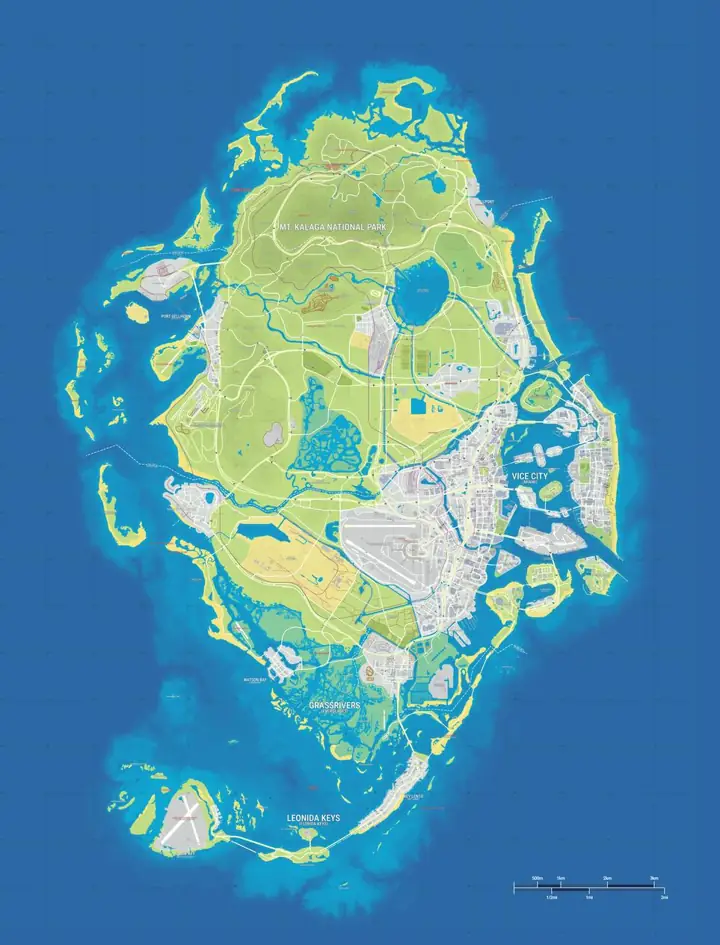
Essayez trois vues sur la carte interactive de Leonida
La démonstration ci-dessus utilise la même carte web que l’explorateur complet. Faites glisser la carte ou utilisez ses boutons de zoom dans le navigateur. Sur téléphone, pincez l’écran ou écartez deux doigts pour changer l’échelle.
Choisissez Vue des rues pour reconnaître une route ou un carrefour. Tout Leonida cadre l’État entier dans la fenêtre. Utilisez Réinitialiser pour retrouver le cadrage de départ après avoir déplacé la vue.
Dans la vue la plus large, comparez l’étendue des Keys au continent et repérez comment les zones terrestres se rejoignent. Quand vous avez trouvé la région recherchée, rapprochez-vous pour lire les rues ou ouvrir un point proche.
Cette carte vous sert de repère pendant que vous jouez. Ses commandes s’appliquent à la page web. Le jeu garde son propre zoom, ses destinations et sa progression d’exploration.
- Commencez par la Vue des rues et repérez un élément reconnaissable près du point d’exemple.
- Sélectionnez Tout Leonida. Comparez la position du point d’exemple au littoral le plus proche.
- Déplacez la carte, puis choisissez Réinitialiser. Vérifiez qu’elle retrouve son cadrage de départ.
- Passez à l’explorateur web complet pour chercher par nom, filtrer les catégories ou consulter d’autres points d’intérêt.
Comment reporter un lieu sur votre carte en jeu
Ouvrez le lieu recherché sur cette page et observez ses environs immédiats. Choisissez un virage ou un carrefour reconnaissable sous le même angle dans le jeu. Une route droite se distingue moins facilement qu’un croisement de forme particulière.
Ouvrez la carte du menu pause sur votre console et rapprochez-vous de ce repère. Suivez la route ou le littoral jusqu’au secteur visé. Avant de placer le point de destination, vérifiez de quel côté de la route ou de la traversée vous pourrez passer.
Un point sur la carte web peut représenter un secteur plutôt qu’une entrée. S’il se trouve sur un bâtiment ou de l’autre côté de l’eau, repérez dans le jeu la bonne entrée ou une voie praticable. Placez ensuite la destination là où vous pourrez vraiment arriver.
Pour un trajet entre plusieurs secteurs, choisissez un repère à chaque passage important. Cela vous aidera si le jeu recalcule le trajet ou si le brouillard masque la route. Vous pouvez revenir ici à la vue de tout Leonida pour retrouver vos repères.
Quand utiliser la carte de Leonida à imprimer de Rockstar
La page Média du jeu chez Rockstar propose une carte à imprimer et l’illustration de couverture. Ouvrez Leonida Map & Cover Art Poster, choisissez View Options, puis sélectionnez la carte pour télécharger le fichier prêt à imprimer.
Utilisez la carte papier pour vous orienter à grande échelle ou annoter plusieurs traversées. La carte interactive est plus pratique pour distinguer des rues proches ou trouver une catégorie de lieux.
Quel que soit votre repère, revérifiez le trajet à l’échelle des rues avant le dernier virage dans le jeu. Vous suivrez plus facilement la fin du trajet en distinguant l’entrée, le passage ou la route d’accès.
Guides GTA 6 associés
Carte officielle de Leonida, par Rockstar · Options d’accessibilité de Rockstar · GTA 6 printable map (EN)