Prueba el zoom en el mapa interactivo de GTA 6
Prueba el zoom y el restablecimiento de la vista en el mapa interactivo.
Acércate al entramado de calles. Usa esta vista para reconocer una carretera, la costa o un cruce.
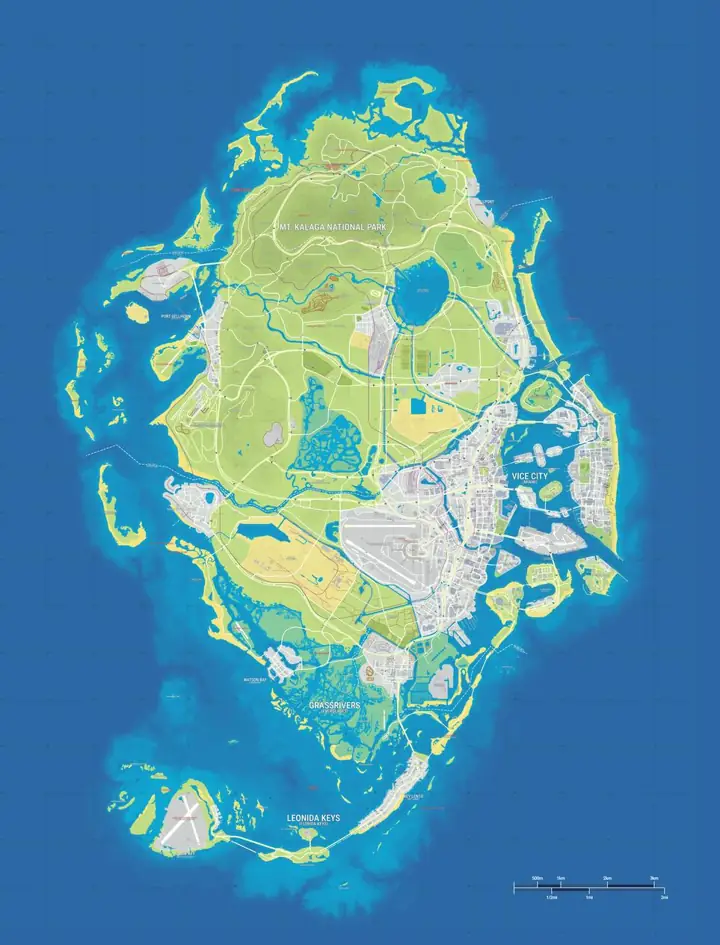
© YANIS V17 / GTADB · CC BY 4.0
Cómo abrir y alejar el mapa de pausa de GTA 6
Empieza por el mapa completo que se abre sobre el juego. El radar de la esquina se mantiene en pantalla mientras juegas y usa otra escala.
Los botones corresponden a la configuración de consola comprobada. Si reasignaste el acceso directo al mapa o cambiaste la función de los gatillos, entra por el menú de pausa y revisa tu configuración.
- En PS5, pulsa el panel táctil para abrir el mapa. También puedes pulsar Options y seleccionar Mapa.
- Mantén L2 hasta ampliar el campo de visión. Mantén R2 para volver a acercar la vista.
- En Xbox Series X|S, pulsa el botón View para abrir el mapa. También puedes pulsar Menu y seleccionar Mapa.
- Mantén LT para alejar la vista. Mantén RT para volver a ver el trazado de las calles.
- Desplaza el mapa con el stick izquierdo. Cuando la escala deje de cambiar, úsalo para encuadrar otra parte de Leonida.
- Cuando encuentres la zona, vuelve a acercar el mapa antes de fijar un destino. Con la vista lejana, un marcador puede acabar en otra calle o al otro lado de un cruce.
Qué hacer si el acceso directo abre la cámara o no responde
En PS5, el panel táctil se puede asignar a la cámara. Abre Ajustes, entra en los controles del mando y busca la opción del botón del panel táctil (Touch Pad Button). Selecciona Mapa si quieres recuperar el acceso directo.
En Xbox, View es el botón pequeño a la izquierda del botón Xbox. Si el acceso directo funciona de otra manera en tu configuración, pulsa Menu y elige Mapa en el menú de pausa.
Si el mapa está abierto pero el gatillo parece no responder, acerca un poco la vista. Después vuelve a mantener pulsado el gatillo para alejarla. Si regresas al mismo encuadre y no puedes ir más allá, has llegado al límite.
Si ninguno de los gatillos cambia la vista, comprueba que tengas seleccionado el mapa y que los gatillos conserven su función habitual. Revisa también cualquier reasignación que hayas activado fuera del juego. Prueba las dos direcciones antes de tocar un ajuste que ya funciona.
Por qué el mapa de GTA 6 deja de alejarse
El mapa de pausa tiene un límite de zoom. Incluso en la vista más amplia, tienes que desplazarlo para ver toda la extensión de Leonida de norte a sur.
Mantener el gatillo pulsado más tiempo no cambia la escala al llegar al límite. Si puedes desplazar el mapa y siempre vuelves al mismo encuadre máximo, deja los ajustes como están y mueve la vista hacia la zona que buscas.
Usa la vista amplia para relacionar referencias como la costa, un puente o una autopista. Vuelve a la escala de calles antes de elegir un giro concreto. Desde lejos quizá veas el puente pero apenas distingas las calles que llevan hasta él.
Si el mapa se abre en el plano de un edificio, termina lo que estés haciendo y vuelve a consultarlo al salir. El plano interior y el mapa exterior ofrecen contextos distintos. El punto centrado puede cambiar al abrir el mapa otra vez.
¿Se puede alejar el minimapa de la esquina?
El radar de la esquina se ajusta automáticamente en la versión de consola comprobada. Puede cambiar de escala al pasar de caminar a conducir. Los gatillos del mapa de pausa no permiten fijar una escala manual para ese radar.
Si necesitas una vista más amplia antes de girar, abre el mapa de pausa y localiza el siguiente cruce. Fija el destino cuando puedas distinguir la calle correcta. Al cerrar el mapa, sigue la ruta en el radar.
Si el radar desaparece por completo, comprueba que el minimapa esté activado en los ajustes de pantalla o de interfaz de tu versión. Cambiar el tamaño de la interfaz, cuando existe esa opción, modifica cómo se muestra el HUD. No fija el alcance del radar.
Por qué la niebla oculta parte de Leonida
En una partida nueva, la niebla cubre las zonas sin explorar. Se disipa a medida que avanzas por el mapa. Alejar la vista muestra una zona más amplia en pantalla, pero no descubre territorio que todavía no has recorrido.
Toma como referencia la costa, un cruce o un puente que ya puedas ver. Localiza ese mismo elemento en el mapa web para saber hacia dónde se extiende la zona tapada. Al pasar por allí en el juego, fíjate en cómo retrocede el borde de la niebla.
Una zona oculta y una ruta bloqueada son problemas distintos. Comprueba el objetivo de la historia o la carretera antes de dar por hecho que puedes entrar solo porque el sitio aparece en el mapa completo. Por ejemplo, puede que necesites un puente para alcanzar una isla que ves desde la orilla.
La niebla del juego y los marcadores guardados en esta web registran datos distintos. Marcar un sitio aquí no lo descubre en tu partida de consola. Si quieres ver esa zona en el menú de pausa, tienes que recorrerla en el juego.
Prueba tres vistas en el mapa interactivo de Leonida
La demostración de arriba usa el mismo mapa web que el explorador completo. Arrastra el mapa o utiliza los controles de zoom visibles en el navegador. En el móvil, junta o separa dos dedos para cambiar la escala.
Elige Vista de calles cuando quieras reconocer una carretera o un cruce. Usa Todo Leonida para encajar el estado completo en la ventana. Pulsa Restablecer después de moverte para volver al encuadre inicial.
En la escala más amplia puedes comparar la extensión de los Cayos de Leonida con el continente y ver cómo se conectan las masas de tierra. Cuando encuentres la región que te interesa, vuelve a acercar la vista para distinguir las calles o abrir un punto cercano.
Este mapa web sirve de apoyo mientras juegas. Sus controles actúan en esta página. El juego mantiene su propio zoom, destinos y progreso de exploración.
- Empieza en Vista de calles y busca una referencia reconocible cerca del lugar de ejemplo.
- Selecciona Todo Leonida. Compara la posición del ejemplo con la costa más cercana.
- Desplaza el mapa y pulsa Restablecer. Comprueba que la demostración vuelve al encuadre inicial.
- Abre el explorador web completo para buscar por nombre, filtrar categorías o consultar otros puntos de interés.
Cómo llevar una ubicación al mapa del juego
Abre el punto que buscas en esta web y fíjate en el entorno inmediato. Elige una curva o un cruce que puedas identificar desde el mismo ángulo en el juego. Un tramo recto se distingue peor que un cruce con una forma peculiar.
Abre el mapa de pausa en la consola y acerca esa referencia. Sigue la carretera o la orilla hasta la zona que buscas. Antes de señalar el destino, comprueba por qué lado de la calle o del cruce puedes llegar.
Un punto del mapa web puede indicar una zona en vez de una entrada. Si está sobre un edificio o al otro lado del agua, busca en el juego una entrada o una vía transitable. Fija el destino en el lugar al que de verdad puedas llegar.
Si vas a cruzar varias zonas, elige una referencia en cada cruce importante. Así tendrás cómo orientarte si el juego cambia la ruta o si la niebla tapa la carretera. Vuelve a la vista de Todo Leonida cuando necesites recuperar el contexto.
Cuándo usar el mapa imprimible de Leonida de Rockstar
Rockstar ofrece el mapa imprimible y la portada en la página oficial de material del juego. Abre la sección Leonida Map & Cover Art Poster, elige View Options y selecciona el mapa para descargar la versión lista para imprimir.
Usa la versión en papel para orientarte a grandes rasgos o apuntar varios cruces. El mapa web interactivo resulta más práctico para distinguir calles muy próximas o buscar una categoría de lugares.
Sea cual sea la referencia, revisa el recorrido a escala de calles antes de decidir el último giro en el juego. El tramo final es más fácil de seguir si puedes distinguir la entrada, el cruce o la vía por la que vas a llegar.
Guías relacionadas de GTA 6
Mapa oficial de Leonida de Rockstar · Opciones de accesibilidad de Rockstar · GTA 6 printable map (EN)