Zoom auf der interaktiven GTA-6-Karte testen
Probiere Zoom und Zurücksetzen auf der interaktiven Karte aus.
Wechsle in die Nahansicht. So erkennst du eine Straße, einen Küstenabschnitt oder eine Kreuzung.
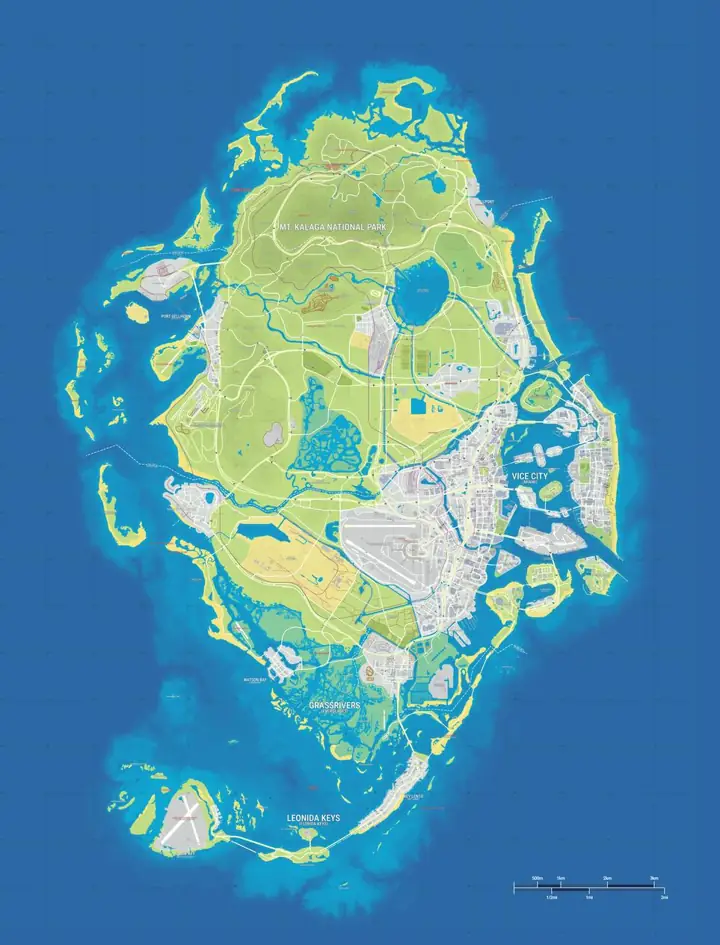
© YANIS V17 / GTADB · CC BY 4.0
Die Karte von GTA 6 öffnen und herauszoomen
Öffne zuerst die große Karte, die das Spielgeschehen überdeckt. Das Radar in der Ecke bleibt beim Spielen sichtbar und hat einen anderen Maßstab.
Die Tasten entsprechen der geprüften Konsolenbelegung. Wenn du den Karten-Shortcut oder die Schultertasten umbelegt hast, öffne die Karte übers Pausenmenü und prüfe deine Belegung.
- PS5: Drücke auf das Touchpad, um die Karte zu öffnen. Alternativ drückst du Options und wählst Karte.
- Halte L2 gedrückt, bis du genug von der Umgebung siehst. Mit R2 zoomst du wieder hinein.
- Xbox Series X|S: Drücke die Ansicht-Taste (View), um die Karte zu öffnen. Alternativ drückst du die Menü-Taste und wählst Karte.
- Halte LT gedrückt, um herauszuzoomen. Mit RT wechselst du wieder auf die Straßenebene.
- Verschiebe die Karte mit dem linken Stick. Wenn sich der Maßstab nicht mehr ändert, holst du damit andere Teile von Leonida ins Bild.
- Zoome wieder hinein, sobald du die richtige Gegend gefunden hast. Sonst kann dein Zielpunkt auf einer anderen Straße oder auf der falschen Seite der Kreuzung landen.
Was tun, wenn der Shortcut die Kamera öffnet oder nichts passiert?
Auf PS5 lässt sich das Touchpad auch der Kamera zuweisen. Öffne die Controller-Einstellungen und suche die Belegung für die Touchpad-Taste, auf Englisch Touch Pad Button. Wähle Karte, wenn du den direkten Zugriff zurückhaben möchtest.
Auf Xbox ist View die kleine Taste links neben der Xbox-Taste. Wenn der Shortcut bei dir anders reagiert, drück die Menü-Taste und wähle Karte im Pausenmenü.
Wenn die Karte geöffnet ist, die Taste aber scheinbar nichts tut, zoome erst ein Stück hinein. Halte danach die Taste zum Herauszoomen. Kommst du immer wieder bei derselben Weitansicht an, hast du das Limit erreicht.
Wenn beide Tasten wirkungslos bleiben, prüfe, ob die Karte aktiv ist und die Schultertasten normal belegt sind. Prüfe auch mögliche Umbelegungen außerhalb des Spiels. Teste beide Richtungen, bevor du eine Einstellung änderst, die beim Spielen schon funktioniert.
Warum die GTA 6 Karte irgendwann nicht weiter herauszoomt
Die Karte im Pausenmenü hat ein Zoomlimit. Auch in der weitesten Ansicht musst du sie verschieben, um Leonida von Norden bis Süden zu sehen.
Hältst du die Taste länger gedrückt, ändert sich am Limit nichts mehr. Wenn du die Karte noch verschieben kannst, aber immer beim selben weitesten Ausschnitt ankommst, brauchst du keine Einstellung zu ändern. Hol den gewünschten Teil des Bundesstaats mit dem Stick ins Bild.
Nutze die Weitansicht, um Küsten, Brücken und Schnellstraßen einzuordnen. Zoome für eine konkrete Abzweigung wieder auf Straßenebene. Aus der Ferne ist die Brücke vielleicht zu sehen, ihre Zufahrten sind es nicht unbedingt.
Wenn die Karte in einem Gebäude zunächst einen Grundriss zeigt, geh nach draußen und öffne sie noch einmal. Innenansicht und Außenkarte geben dir unterschiedliche Orientierungspunkte. Auch die Position in der Bildmitte kann sich beim erneuten Öffnen ändern.
Kannst du die Minikarte in der Ecke manuell herauszoomen?
Das Radar in der Ecke passt seinen Maßstab in der geprüften Konsolenversion automatisch an. Beim Wechsel zwischen Laufen und Fahren kann sich der Ausschnitt ändern. Die Zoomtasten der Pausenkarte legen dafür keinen festen Maßstab fest.
Wenn du vor dem Abbiegen weiter vorausschauen willst, öffne die Karte im Pausenmenü und such die nächste Kreuzung. Setz das Ziel, sobald du die richtige Straße erkennst. Nach dem Schließen folgst du der Route auf dem Radar.
Wenn das Radar ganz verschwindet, prüfe, ob die Minikarte in den Anzeige- oder Interface-Einstellungen deiner Version eingeschaltet ist. Eine Einstellung für die Größe der Benutzeroberfläche ändert, wie das HUD dargestellt wird. Sie bestimmt nicht, wie weit das Radar reicht.
Warum Nebel Teile von Leonida verdeckt
In einem neuen Spielstand liegt Nebel über den unerforschten Teilen von Leonida. Er lichtet sich auf deinen Wegen durch die Spielwelt. Beim Herauszoomen siehst du einen größeren Ausschnitt, aber dadurch wird kein unerforschtes Gebiet aufgedeckt.
Nutze eine sichtbare Küste, Kreuzung oder Brücke als ersten Bezugspunkt. Such dieselbe Stelle auf der Webkarte, um zu sehen, in welche Richtung sich das verdeckte Land erstreckt. Achte im Spiel darauf, wo der Nebel beim Durchqueren zurückweicht.
Ein verdecktes Gebiet und eine blockierte Route sind verschiedene Dinge. Schau auf dein aktuelles Storyziel oder prüfe die Zufahrt, bevor du zu einem auf der Übersicht sichtbaren Ort fährst. Eine vom Ufer aus sichtbare Insel erreichst du vielleicht nur über eine Brücke oder eine andere Zufahrt.
Der Nebel im Spiel und deine gespeicherten Kartenpunkte auf der Website erfassen verschiedene Dinge. Ein hier markierter Ort wird dadurch in deinem Konsolenspielstand nicht freigelegt. Erkunde die Gegend im Spiel, damit sie auf deiner Pausenkarte sichtbar wird.
Drei Ansichten auf der interaktiven Leonida-Karte ausprobieren
Die Demonstration oben verwendet dieselbe Webkarte wie der große Kartenexplorer. Zieh sie im Browser mit der Maus oder nutze die sichtbaren Zoomtasten. Auf dem Handy änderst du die Größe mit zwei Fingern.
Wähle die Straßenansicht, um eine Straße oder Kreuzung wiederzuerkennen. Ganz Leonida passt den gesamten Bundesstaat ins Fenster ein. Wenn du die Karte verschoben hast, bringt Zurücksetzen den Ausgangsausschnitt wieder ins Bild.
In der Übersicht kannst du die Ausdehnung der Keys mit dem Festland vergleichen und sehen, wie die Landflächen verbunden sind. Wenn du die passende Region gefunden hast, zoome wieder hinein, um die Straßen zu lesen oder einen Punkt in der Nähe zu öffnen.
Die Webkarte hilft dir beim Spielen, ihre Bedienelemente steuern jedoch nur diese Seite. Das Spiel behält seinen eigenen Maßstab, seine Zielpunkte und seinen Erkundungsfortschritt.
- Beginne in der Straßenansicht und such nahe dem Beispielpunkt ein erkennbares Merkmal.
- Wähle Ganz Leonida. Vergleiche die Lage des Beispielpunkts mit der nächstgelegenen Küste.
- Verschiebe die Karte und wähle Zurücksetzen. Prüfe, ob wieder der Ausgangsausschnitt angezeigt wird.
- Öffne den großen Kartenexplorer, wenn du nach Namen suchen, Kategorien filtern oder weitere Orte ansehen möchtest.
So überträgst du einen Ort auf deine Karte im Spiel
Öffne den gewünschten Punkt auf der Website und sieh dir seine Umgebung an. Such eine Kurve oder Kreuzung, die du aus demselben Winkel auch im Spiel wiedererkennst. Eine gerade Straße lässt sich schwerer zuordnen als eine markant geformte Kreuzung.
Öffne auf der Konsole die Karte im Pausenmenü und zoome an diesen Bezugspunkt heran. Folge der Straße oder Küste zum Zielgebiet. Prüfe vor dem Setzen des Zielpunkts, von welcher Seite aus du die Stelle erreichen kannst.
Ein Kartenpunkt auf der Website kann ein Gebiet statt einer Einfahrt markieren. Liegt er auf einem Gebäude oder auf der anderen Seite des Wassers, such im Spiel nach einem Eingang oder einer befahrbaren Straße. Setz dein Ziel dorthin, wo du tatsächlich ankommen kannst.
Wähle bei einer Fahrt durch mehrere Gegenden einen Bezugspunkt an jeder wichtigen Überquerung. So findest du dich zurecht, wenn das Spiel die Route neu berechnet oder Nebel die Straße vor dir verdeckt. Bei Bedarf kannst du hier zu Ganz Leonida zurückkehren.
Wann sich Rockstars Druckkarte von Leonida eignet
Auf der offiziellen Medienseite bietet Rockstar eine druckfertige Karte und das Covermotiv an. Öffne Leonida Map & Cover Art Poster, wähle View Options und lade die Karte zum Drucken herunter.
Die Papierkarte eignet sich für die grobe Orientierung oder um mehrere Überquerungen einzuzeichnen. In der interaktiven Webkarte kannst du dicht beieinanderliegende Straßen besser unterscheiden oder nach einer Ortskategorie suchen.
Prüfe vor dem letzten Abbiegen den Weg auf Straßenebene im Spiel. Der letzte Abschnitt ist leichter zu finden, wenn du den Eingang, die Überquerung oder die erreichbare Zufahrt siehst.
Weitere GTA-6-Guides
Rockstars offizielle Karte von Leonida · Rockstars Einstellungen zur Barrierefreiheit · GTA 6 printable map (EN)